エックスサーバーの契約方法
【1】下記の画像をクリック↓
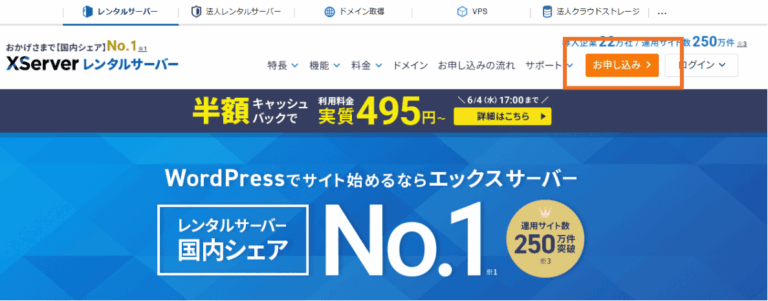
【2】右上の「お申し込み」ボタンをクリック
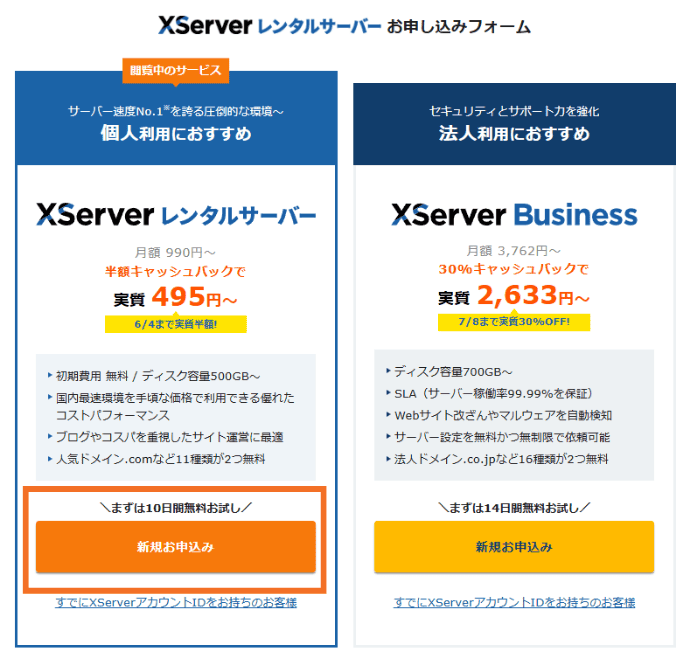
【3】「XServer レンタルサーバー」の「新規お申込み」ボタンをクリック
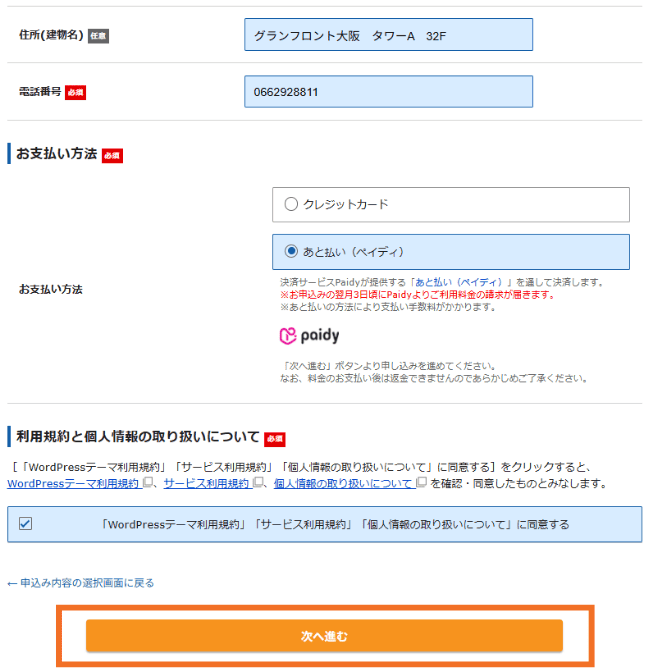
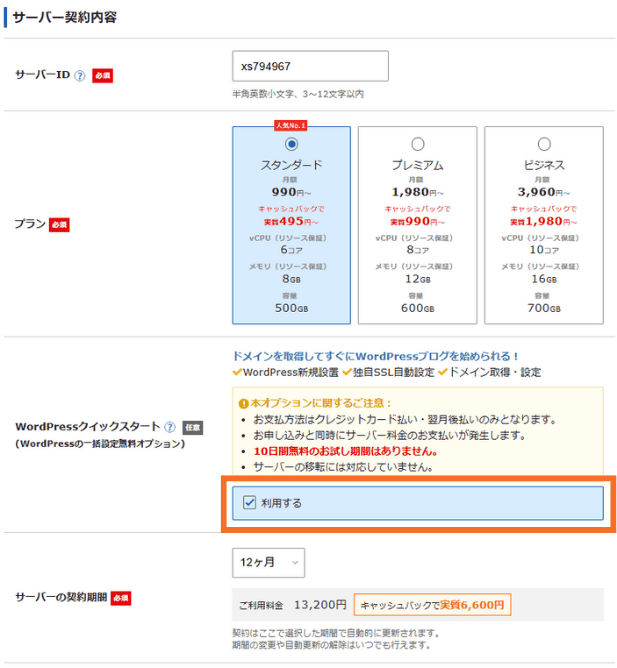
【4】下記の通りに進めてください
サーバーID:特に変更せずにOK
プラン:「スタンダード」でOK
WordPressクイックスタート:「利用する」にチェックを入れてください
※「お申込み前にご確認ください」という注意書きが表示されます。
10日間の無料お試し期間サービスがないということを伝えているだけで、
そのサービスは使用しませんので「確認しました」を押して消してください。
サーバーの契約期間:お任せいたします
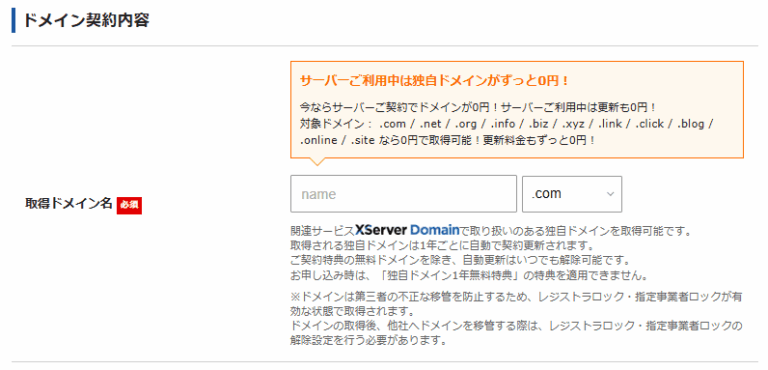
【5】ドメインを取得します
このドメインは後から変更することができませんので、会社名やサービス名など正式なものをご入力ください。
例:amazon.com
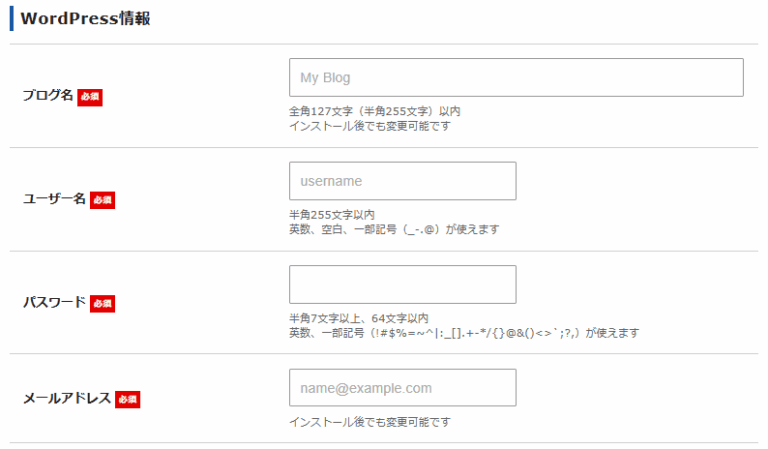
【6】サイト情報を入力します
ブログ名・メールアドレスは後から変更できますので、仮のもので構いません。
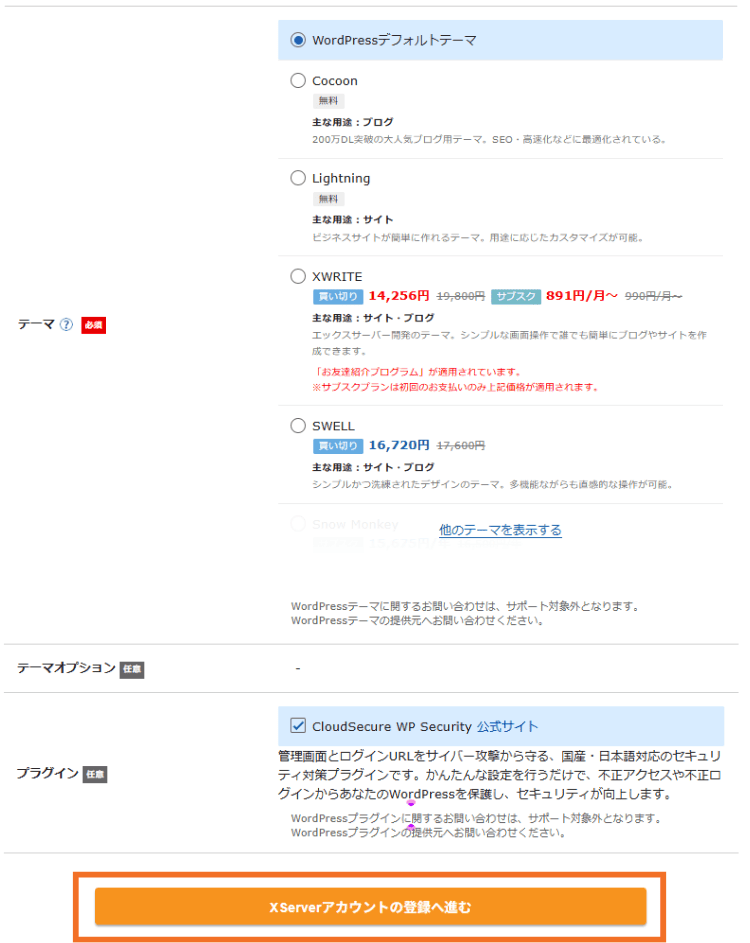
【7】テーマを決定し、「XServerアカウントの登録へ進む」をクリックします
テーマは「WordPressデフォルトテーマ」のままで構いません。
【8】XServerアカウントの登録情報ページに飛びますので、会社or個人名義でご登録ください
※登録した情報がサイトに公開されるわけではございません。サーバーアカウント開設の登録情報になります。